
Des IA en local et gratuites avec Ollama ? C'est possible !
Pourquoi installer une IA sur son ordinateur ?
La plupart des IA comme ChatGPT, Gemini ou Claude fonctionnent en Cloud : Votre question est envoyée à des serveurs dans le cloud, et ce sont eux qui vont vous répondre. Cela a plusieurs avantages : cela ne prend pas les ressources de votre ordinateur, les serveurs cloud sont plus puissants que votre ordinateur donc vous avez la réponse beaucoup plus rapidement.
Mais utiliser une IA avec le cloud peut aussi avoir quelques inconvénients :
- La plupart des IA cloud demandent un abonnement pour profiter des dernières fonctionnalités, du dernier moteur, ou tout simplement pour pouvoir envoyer plus de requêtes par jour.
- Si vous n'avez plus accès internet, comme par exemple une panne, ou une faible couverture en itinérance, alors votre IA préférée n'est plus accessible.
- Si le service cloud tombe en panne, vous n'avez plus accès à votre IA. Par exemple, ça a été le cas pour ChatGPT le 23 janvier 2025, et le 10 et 11 juin 2025.
- Si vous travaillez sur un projet que vous souhaitez garder confidentiel, alors ce n'est pas une bonne idée d'envoyer vos questions à une IA américaine ou chinoise...
Installer une IA en local c'est donc :
- Maîtriser ses coûts : vous investissez dans un ordinateur avec une carte graphique puissante et c'est tout ! Pas d'abonnement à souscrire.
- Votre IA est toujours accessible et disponible.
- Elle peut être utilisée en réseau sur les différents postes de travail de votre LAN
- Tout ce que vous demanderez à votre IA sera strictement confidentiel et ne sortira jamais de votre entreprise.
Ollama, le logiciel parfait pour installer une IA sur son ordinateur
1/ Installer Ollama
Télécharger Ollama, et l'installer sur votre ordinateur. L'installation n'est pas plus compliquée que n'importe quel autre logiciel, nous n'allons pas rentrer dans les détails. Une fois installé, vous devriez avoir cette petite icône à côté de l'heure en bas à droite de votre écran:

L'icone d'Ollama dans votre barre des tâches - Crédit photo : © SecuriteInfo.com
2/ Installer un (ou plusieurs) modèles d'IA
Dans le jargon d'Ollama, une IA s'appelle un "Modèle". Et vous en avez énormément de modèles disponibles sur le site officiel d'Ollama. A vous de choisir le modèle qui vous convient en fonction de la carte graphique que vous avez et de l'usage que vous allez faire de votre IA. On va prendre un exemple : ministral-3. Ministral-3 est une IA publiée en décembre 2025 dans les modèles Ollama. l'IA est proposée en plusieurs versions :
- ministral-3:3b, de taille 3.0GB
- ministral-3:8b, de taille 6.0GB
- ministral-3:14b, de taille 9.1GB
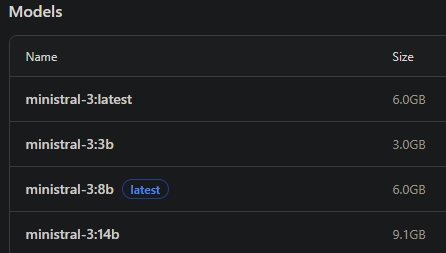
Les différents modèles de ministral-3 pour Ollama - Crédit photo : © SecuriteInfo.com
Quel modèle choisir ? C'est simple : cela dépend de la quantité de mémoire de votre carte graphique. Si vous ne savez pas combien de RAM a votre carte graphique, utilisez GPU-Z qui est gratuit.
- Si votre carte graphique a 4 Go de RAM, alors vous allez utiliser ministral-3:3b.
- Si votre carte graphique a 8 Go de RAM, alors vous allez utiliser ministral-3:8b.
- Et si votre carte graphique a 12 Go de RAM ou plus, alors vous allez utiliser ministral-3:14b.
Vous pouvez installer un modèle dont la taille est bien plus grosse que la RAM de votre carte graphique, cela fonctionnera, mais la réponse sera très, très lente. Nous conseillons donc de prendre un modèle qui correspond à la taille de la RAM de votre carte graphique.
En guise d'exemple, nous allons installer ministral-3:14b : Ouvrez une "Invite de commande" et tapez la commande suivante :
ollama run ministral-3:14b
Voici ce que cela donne :
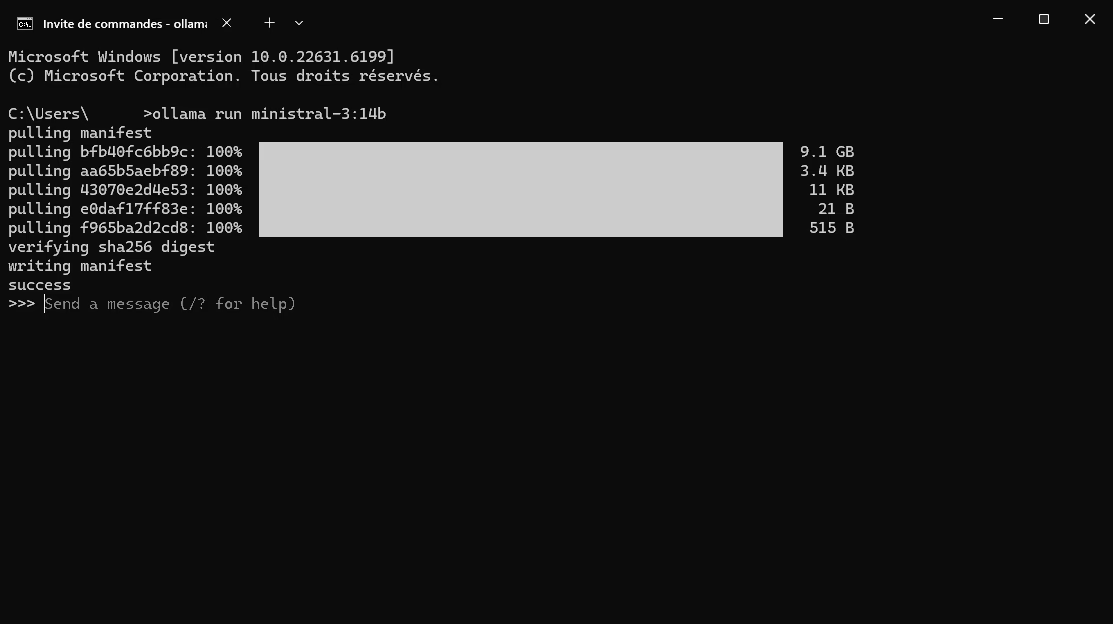
L'installation de ministral-3:14b - Crédit photo : © SecuriteInfo.com
Quand vous voyez ">>> Send a message (/? for help)" c'est que votre IA est installée.
Vous pouvez lui poser une question via la fenêtre d'Ollama :
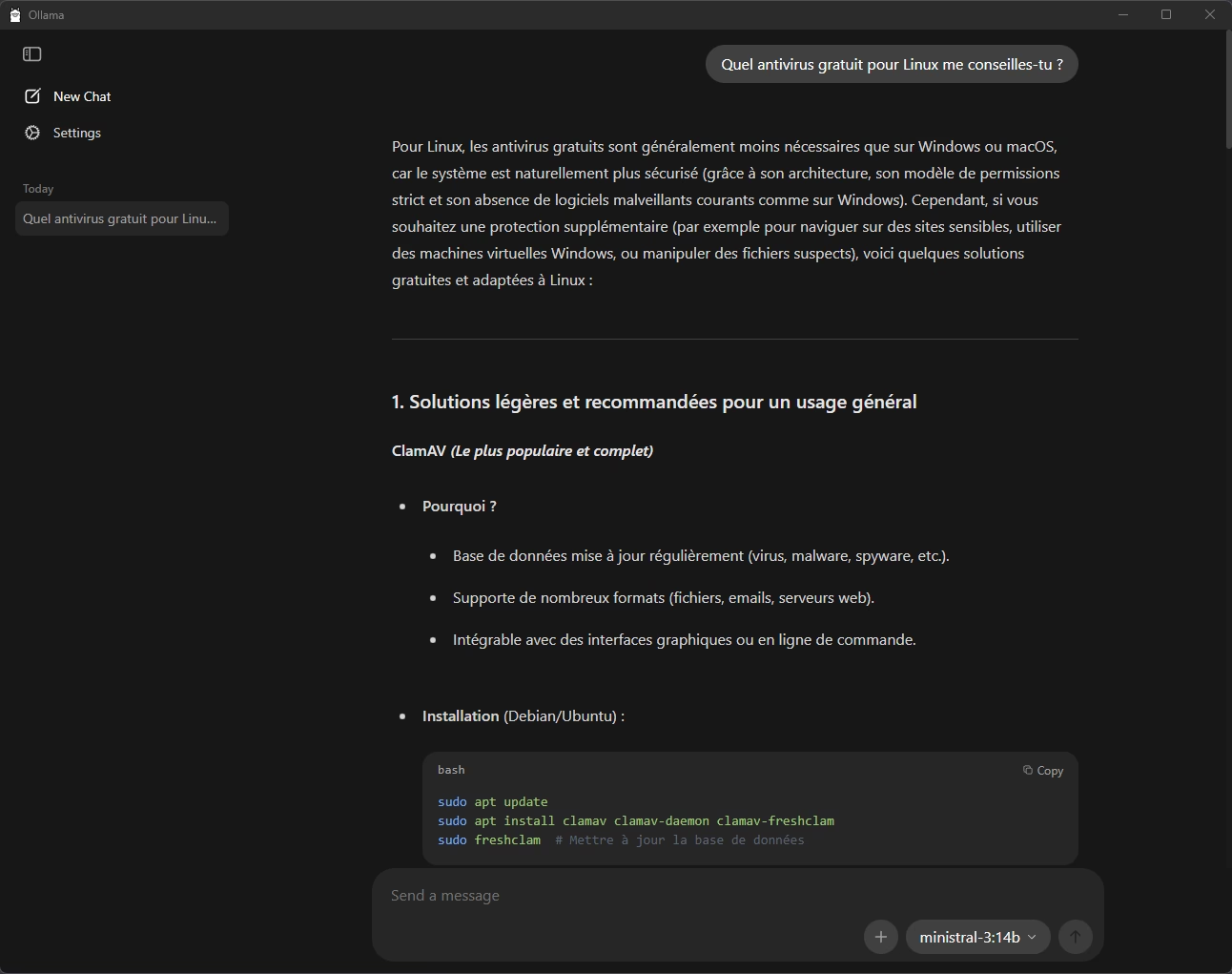
Ministral fonctionne ! - Crédit photo : © SecuriteInfo.com
Quel modèle d'IA installer ?
Bien évidemment, vous pouvez installer plusieurs modèles. En voici quelques uns que nous vous conseillons d'installer :
- IA généralistes
- gemma3n si vous avez un ordinateur peu puissant. Installation : ollama run gemma3n:latest
- deepseek-r1. Installation : ollama run deepseek-r1:14b
- mistral-small3.1. Installation : ollama run mistral-small3.1:24b
- qwq. Installation : ollama run qwq:latest
- gemma3. Installation : ollama run gemma3:27b
- IA pour developpeurs
- codestral. Installation : ollama run codestral
- starcoder2. Installation : ollama run starcoder2:15b
- Devstral2-Small. Installation : ollama run seamon67/Devstral2-Small:24b
- qwen3-coder. Installation : ollama run qwen3-coder:30b
- deepseek-coder. Installation : ollama run deepseek-coder:33b
Ollama met à disposition des centaines de modèles d'IA. Choisissez celui qui vous convient.
Lister les modèles installés sur votre ordinateur
Toujours dans l'Invite de commandes :
ollama list
Supprimer un modèle de votre ordinateur
Pour supprimer ministral-3:14b :
ollama rm ministral-3:14b
Quelques suggestions sur le sujet de l'IA ou de la vie privée
Vous avez aimé cet article ? Voici quelques suggestions qui devraient vous plaire :
- Supprimer Copilot, l'IA de Microsoft Windows
- Préservez votre vie privée, empêcher Google de collecter votre activité sur Internet
- Vie privée : Supprimez vos données personnelles collectées par Google
Tags
Inscription à notre lettre d'information
Inscrivez-vous à notre lettre d'information pour vous tenir au courant de nos actualités et de nos dernières trouvailles.


© 2000-2026 - Tous droits réservés SecuriteInfo.com