
Mettre à jour vos logiciels au démarrage de Windows
La galère des mises à jour logicielles
Quand on utilise un ordinateur au travail, on ne pense pas forcément à toujours vérifier que nos logiciels sont à jour. Par exemple, des logiciels populaires comme VLC ou 7zip sont souvent installés, ... et plus jamais mis à jour.
Le problème se multiplie quand on est une petite entreprise, sans informaticien dédié. Qui va se charger de mettre à jour tous les logiciels sur les 5 ordinateurs fixes et 3 ordinateurs portables de l'entreprise ?
Pourtant, avoir des logiciels qui ne sont pas mis à jour, c'est la principale porte ouverte aux pirates informatiques à cause des failles de sécurité potentiellement présentes. Et ça peut être catastrophique pour votre entreprise.
Nous allons donc voir comment mettre à jour ses logiciels automatiquement à chaque fois que vous démarrez l'ordinateur sous Windows. Et cela se fait avec un outil en ligne de commande, inclus dans Windows 11 : winget.
Comment utiliser winget ?
Nous n'allons pas faire un tutoriel complet de tout ce que peut faire winget, on va juste voir rapidement les 3 commandes très utiles pour gérer les logiciels installés sur un PC Windows.
Note : Vous n'êtes pas obligé d'être administrateur pour exécuter winget
Lister les logiciels installés sur votre ordinateur
Pour obtenir la liste des logiciels installés, vous lancez une invite de commandes (CMD ou PowerShell) et vous tapez :
winget list
Voici ce que vous obtenez :

winget list : lister les logiciels installés sur votre ordinateur. Crédit photo : © SecuriteInfo.com
Lister les mises à jour possibles de tous vos logiciels
Avec cette commande vous verrez les logiciels que vous pouvez mettre à jour avec winget :
winget upgrade
Voici ce que vous obtenez :
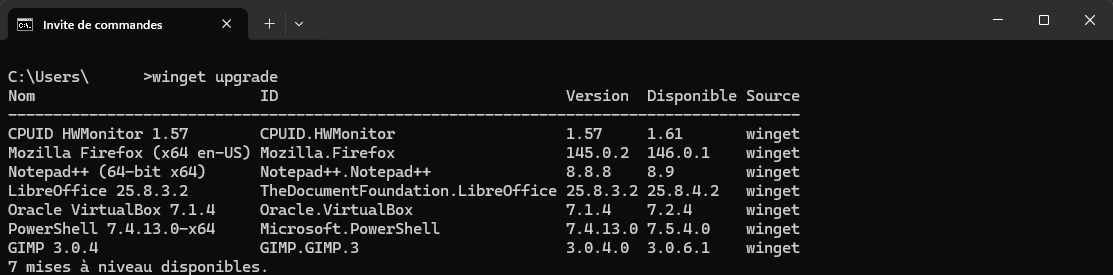
winget upgrade permet de voir tous les logiciels que vous pouvez mettre à jour. Crédit photo : © SecuriteInfo.com
Mettre à jour tous les logiciels d'un coup
Créez un fichier "mise-a-jour.bat" sur votre Bureau, ouvrez-le avec Notepad et écrivez ces lignes :
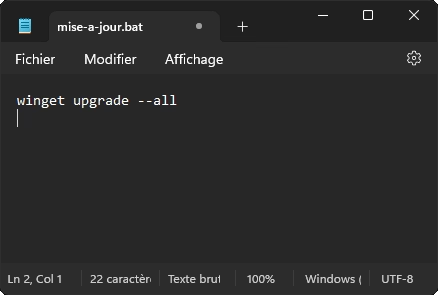
Écrivez ceci et sauvegardez votre fichier "mise-a-jour.bat". Crédit photo : © SecuriteInfo.com
Une fois sauvegardé, vous pouvez double-cliquer dessus pour mettre à jour tous vos logiciels d'un coup.

Voici le fichier que vous avez créé sur votre Bureau. Crédit photo : © SecuriteInfo.com
Mais le plus intelligent, c'est de lancer ce script automatiquement au démarrage de Windows. Pour cela, il faut faire Win + R et taper "shell:startup" (sans les guillemets) :
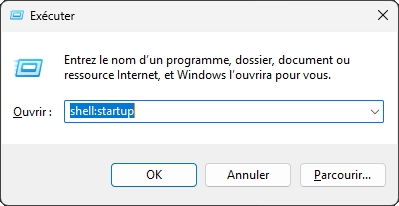
Win+R et taper "shell:startup". Crédit photo : © SecuriteInfo.com
Puis de déposer le fichier mise-a-jour.bat dans la fenêtre qui vient de s'ouvrir :

mise-a-jour.bat dans la fenêtre de démarrage. Crédit photo : © SecuriteInfo.com
Et voilà, c'est fini. La prochaine fois que vous allumerez votre ordinateur, tous vos logiciels Windows se mettront automatiquement à jour !
Une astuce en plus
Si vous avez suivi nos conseils de notre article sur le nettoyage des fichiers temporaires de Windows en ligne de commande, alors vous pouvez ajouter cette ligne dans votre fichier "mise-a-jour.bat" :
winget upgrade --all
npx windows-cleaner-cli
Ainsi vous commencerez à travailller avec un ordinateur à jour et nettoyé des fichiers temporaires.Quelques suggestions sur le sujet de l'optimisation Windows
Vous avez aimé cet article ? Voici quelques suggestions qui devraient vous plaire :
- Un outil de nettoyage Windows gratuit et open source
- Supprimer Copilot, l'IA de Microsoft Windows
- Win11Debloat : le script qui nettoie Windows 10 et 11 du bloatware et de la télémétrie
Tags
Inscription à notre lettre d'information
Inscrivez-vous à notre lettre d'information pour vous tenir au courant de nos actualités et de nos dernières trouvailles.


© 2000-2026 - Tous droits réservés SecuriteInfo.com