
Attack Monitor, détection d'infection et analyse de malwares
Qu'est-ce qu'Attack Monitor ?
Attack Monitor est une application Python conçue pour améliorer les capacités de surveillance de la sécurité des stations de travail / serveurs Windows 7/2008 (et toutes les versions ultérieures) et pour automatiser l'analyse dynamique des logiciels malveillants.
nodes actuels (s'excluent mutuellement):
- Détection Endpoint
- Analyse de Malware (sous une VM dédiée)
- Journaux d'événements Windows
- Sysmon
- Watchdog (librairie Pyhton de surveillance du système de fichiers)
- TShark (seulement en mode analyse de malware)
Version actuelle
0.9.0 (Alpha)
Contact
attack.monitor.github@gmail.com
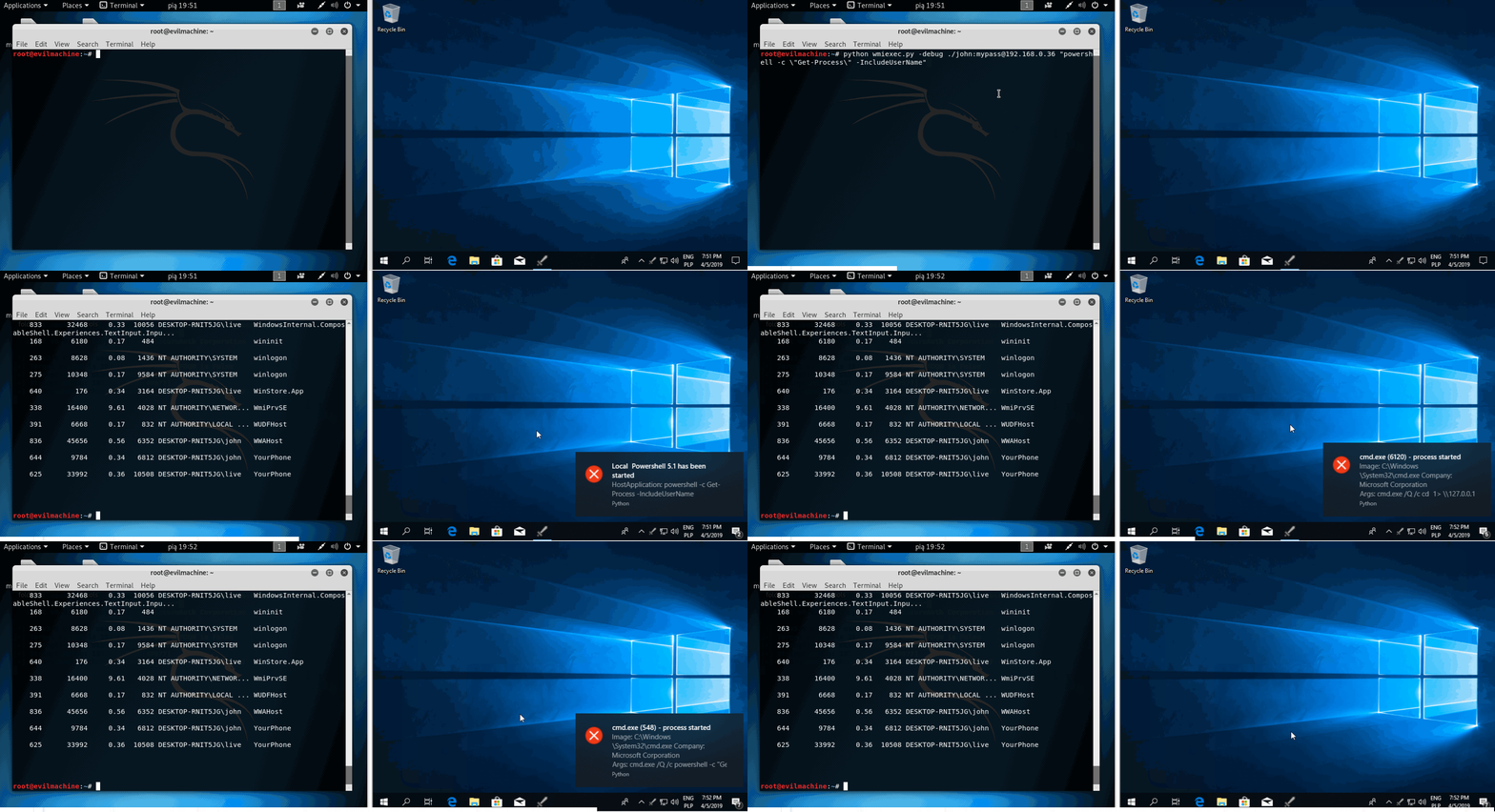
Démonstration
Systèmes d'exploitations supportés
- Windows 7, 8, 10 (x86 ou x64)
- Windows 2008, 2012, 2016 (x86 ou x64)
Prérequis
- Powershell 5
- Sysmon (téléchargé, configuré et installé par installer.py)
- Python 3.6 (64-bit) - devrait fonctionner sous Python 3.x
- Tshark (seulement en mode analyse de malware)
- Diverses librairies Python3 (requirements.txt)
- StoneEngine library (inclue, première fois publiée, interface de journal des événements Windows de haut niveau - mode Alpha)
Événements système pris en charge
Certains événements ne sont pris en charge qu'en mode d'analyse des logiciels malveillants.
- Changement du système de fichiers
- Connexions réseaux autorisées
- Activité en PowerShell (détaillé seulement avec PowerShell 5)
- Création de Process
- Activité SMB
- Tâches planifiées
- Manipulations de comptes locaux
- Authentifications réussiées/échouées
- Chargement de drivers en mémoire
- Accès au disques en mode Raw
- Surveillance de la base de registes
- Évènements de Pipe
- Services
- Effacement des logs d'audit
- Surveillance des requêtes WMI + persistance WMI
- Capture des requêtes DNS (avec Tshark)
Installation - Mode Détection Endpoint
Pour le mode d’analyse des logiciels malveillants, reportez-vous à la section suivante.
ETAPES:


<Télécharger la dernière version>


cmd.exe (Exécuter en administrateur)


pip3 install -U -r requirements.txt


python installer.py sysmon


=> Choisir le mode de détection endpoint


python installer.py psaudit


python installer.py auditpol


python installer.py install


=> Choisir le mode de détection endpoint


python installer.py exceptions


[Apply section] Installation - How to enable WMI audit?
Installation - Mode analyse de Malware
Pour le mode de détection Endpoint, reportez-vous à la section précédente
ETAPES:


<Télécharger la dernière version>


cmd.exe (Exécuter en administrateur)


pip3 install -U -r requirements.txt


python installer.py sysmon


=> Choisir le mode d'analyse de malware


python installer.py psaudit


python installer.py auditpol


python installer.py install


=> Choisir le mode d'analyse de malware


[Installer tshark] https://www.wireshark.org/download.html // Dans son répertoire par défaut


[Apply section] Installation - How to choose network interface for malware listening? // (actuellement seulement le DNS)


[Apply section] Installation - How to enable WMI audit?


[Apply section] Installation - How to monitor specific directories?
Installation - Comment activer l'audit WMI ?
compmgmt.msc


Services and Applications -> WMI Control -> Properties


Security -> Security -> Advanced -> Auditing -> Add


Select principal: Everyone


Type: All


Show advanced permissions:


Select all (Execute Methods ... Edit Security)
Pourquoi n'est-ce pas dans le script installer.py ? C'est dur de le faire en programmation
Installation - Comment choisir l'interface réseau pour écoute du programme malveillant ?
Editer C:\Program Files\Attack Monitor\config\attack_monitor.cfg
Changer dans la section [feeder_network_tshark]:
network_interface=METTRE VOTRE INTERFACE ICI # sans espace
Comment connaitre le nom de l'interface ?
TShark utilise le nom de Control Panel\Network and Internet\Network Connections (Changer les propriétés)
ex : nom: WiFi AC => Définir un nouveau nom par exemple exemple nom: Ethernet0
Installation - Comment surveiller des répertories spécifiques ?
Editet C:\Program Files\Attack Monitor\config\monitored_directories.json
Pour l'analyse des programmes malveillants, il est recommandé de surveiller tous les événements (sauf dir_modified) pour le répertoire C: avec l'indicateur récursif activé. Ajoutez également des répertoires supplémentaires, le cas échéant.
Comment ça fonctionne ?
A) Pour la détection Endpoint - Un ensemble prédéfini d'alertes ignorées est livré avec le logiciel
B) Pour l'analyse de malware - vous devez ajouter vous-même des exceptions sur le système quand il n'est pas encore infecté
Oui) on l'ignore [retour à l'étape 1]
Non) Aller à l'étape suivante
Oui) Une fenêtre d'alerte vous demande si vous souhaitez ignorer cette alerte, si oui quels champs doivent correspondre pour que l'événement soit ignoré? (comparaison simple, sous-chaîne, regex)
- Si vous avez décidé d'ajouter une exception à cette alerte, une alerte est ajoutée aux exceptions. [retour à l'étape 1]
- Si vous avez décidé d'ignorer la fenêtre d'exception - Aller à l'étape suivante
- Notification par bulle dans la barre des tâches (uniquement lorsque vous déplacez la souris et que l'ordinateur n'est pas verrouillé)
- L'alerte est sauvegardée dans logs.txt
Bugs connus
- L'arrêt du programme n'est pas très propre
- L’icône dans la barre des tâches apparaît puis disparaît
Téléchargement
Tags
Inscription à notre lettre d'information
Inscrivez-vous à notre lettre d'information pour vous tenir au courant de nos actualités et de nos dernières trouvailles.


© 2000-2026 - Tous droits réservés SecuriteInfo.com